
我们提供安全,免费的手游软件下载!
 惠普Deskjet 1280打印机驱动 惠普Deskjet 3510打印机驱动
  惠普HP cp1215打印机驱动 v20 惠普DeskJet 2652打印机驱动 惠普 DeskJet 3632打印机驱动 惠普Deskjet 1011打印机驱动 惠普Deskjet 1511打印机驱动 惠普Deskjet 2510打印机驱动 惠普Deskjet 2540打印机驱动 惠普DeskJet 3639打印机驱动
类型:PC软件 适合系统:Windows系统
大小:27.57M 更新时间:2026-03-10 04:00:23
推荐指数:
游戏简介
LastPass插件是一款可以帮助你保存你的所有密码的密码管理器插件,插件采用了强大的加密算法,能够自动登录/云同步/跨平台/支持多款浏览器,保它将保存你的密码给你访问的每台电脑和移动设备,而你仅需要记得一个密码你的LastPass的主密码即可,在使用时,LastPass将自动注册到您的网站和同步你的密码,非常方便。
插件通过LastPass的浏览器扩展来登录任何保存过登录信息的网站,并在云端自动同步,以后访问该网站时它就会自动为你填写登录表单,免除记忆账密和手工输入的麻烦;插件需要设置一个主密码,没有主密码是没法浏览保存的内容的,有了这款插件你不需要安装软件也能拥有专业的密码管理工具了,让你安全访问任意计算机和移动设备,让您的冲浪之旅高效舒适,有兴趣的小伙伴快来下载体验吧!
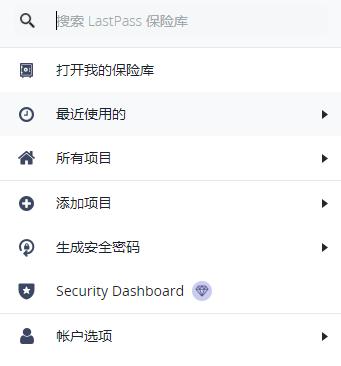
1、保存一切
商店的登录用户名和密码
通过添加信用卡和购物公司快速结帐
附加文档,PDF文件,图像,音频,和更多
保存任何一段你需要保持安全和访问的数据
管理从一个简单的一切,搜索“密码库”
添加、编辑、查看、删除和组织你的网站
2、访问方便
安装浏览器插件的所有计算机上都可以安装LastPass
LastPass帐户登录是一样无处不在
升级到保费的LastPass无限无限同步在任何设备,包括桌面电脑,笔记本电脑,智能手机或平板电脑
3、改善在线密码安全
成安全的密码,以取代弱的
当你注册网站就创建新的密码
用多因素身份验证保护你的LastPass帐户
使用LastPass的安全检查检查你的密码标识弱密码和重复密码
4、使用密码管理器的好处
永远不要忘记另一个密码
生成强大的密码,你不必记住
密码自动填入你去你的网站
安全地共享您的密码与朋友和家人
只担心一个主密码
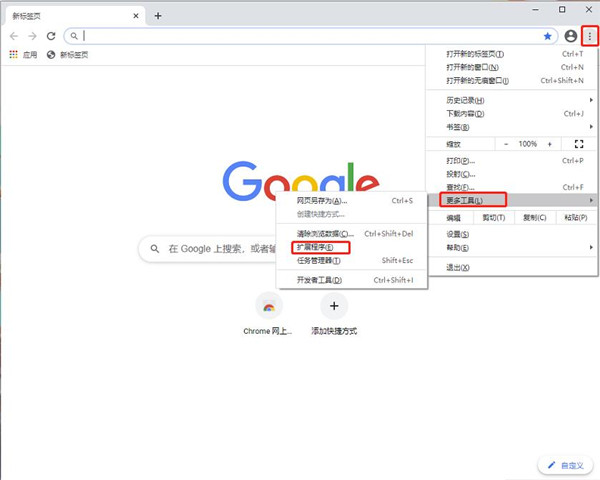
1、首先用户点击谷歌浏览器右上角的自定义及控制按钮,在下拉框中选择工具选项,然后点击扩展程序来启动Chrome浏览器的扩展管理器页面
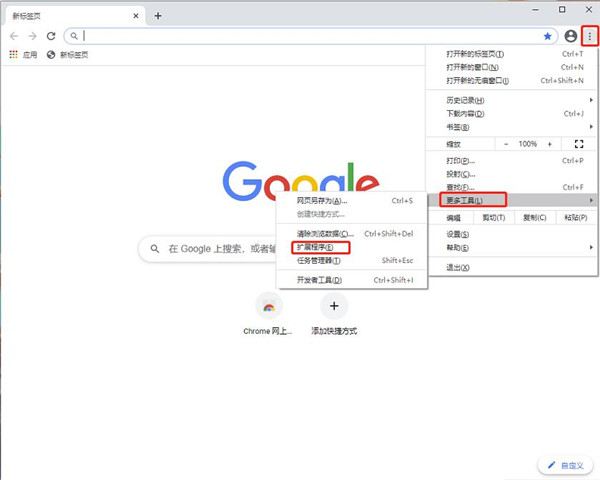
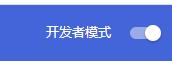
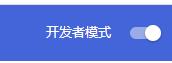
2、进入扩展程序页面后将开发者模式打勾
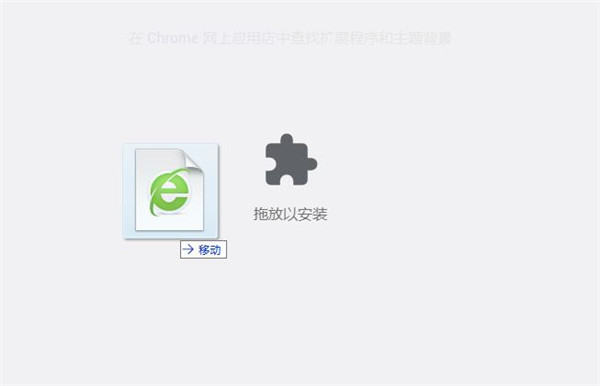
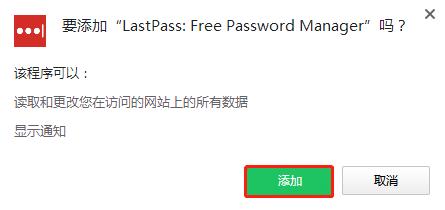
3、找到自己已经下载好的Chrome离线安装文件“hdokiejnpimakedhajhdlcegeplioahd.crx”,然后将其从资源管理器中拖动到Chrome的扩展管理界面中,松开鼠标就可以把当前正在拖动的插件安装到谷歌浏览器中去,但是谷歌考虑用户的安全隐私,在用户松开鼠标后还会给予用户一个确认安装的提示
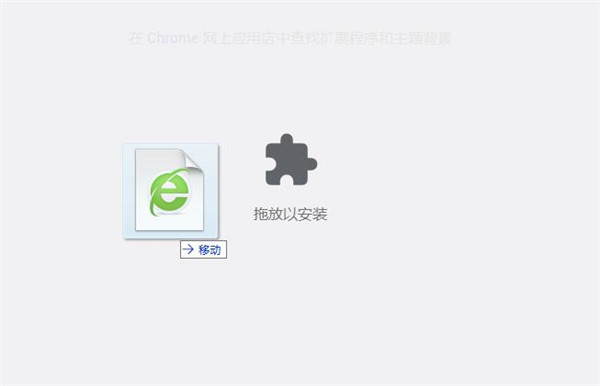
4、这时候用户会发现在扩展管理器的中央部分中会多出一个拖动以安装的插件按钮,点击添加扩展程序
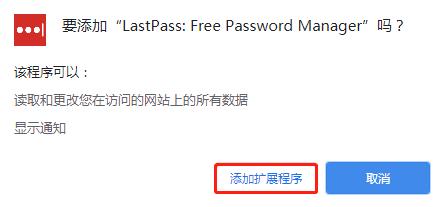
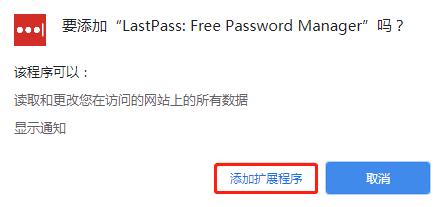
5、用户这时候只需要点击添加按钮就可以把该离线Chrome插件安装到谷歌浏览器中去,安装成功以后该插件会立即显示在浏览器右上角

6、如果没有插件按钮的话,用户还可以通过Chrome扩展管理器找到已经安装的插件,点击在文件夹中显示,双击“hdokiejnpimakedhajhdlcegeplioahd.crx”点击添加即可
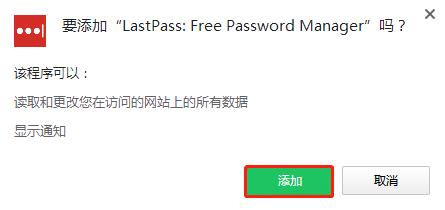
7、如图软件可以放心使用了
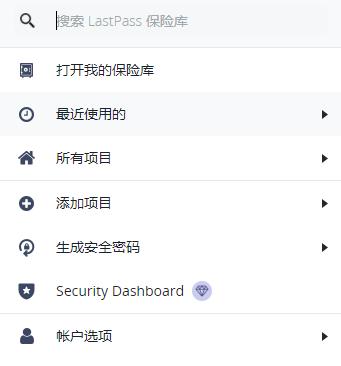
一、如何使用lastpass管理我的密码
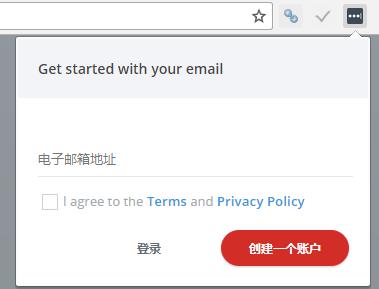
1、点击浏览器右上方的lastpass的按钮,根据提示信息一步一步的注册账号就可以了。唯一需要做的只需记住lastpass的主密码(master password),其他的交给lastpass去做。lastpass,顾名思义,你的主密码将是你要记住的最后一个密码,last pasword。我们现在来看看lastpass的使用方法。小编相信注册账号这种事情,对于大家老说应该很轻松,这里就不细说了
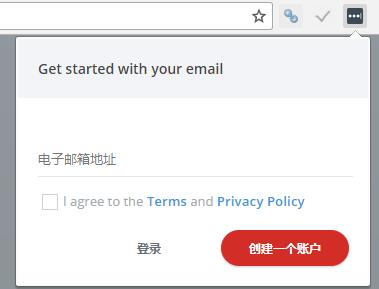
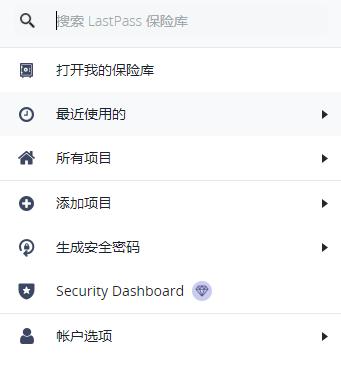
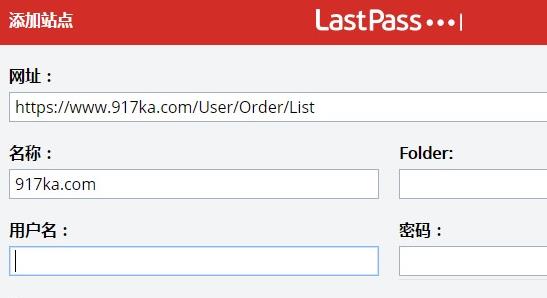
2、当我们登陆一个网页输入账号密码后,lastpass会自动提示是否要记录该账号密码。如果没有提示,用户也可以点击浏览器右上方的lastpass按钮添加站点的账号和密码
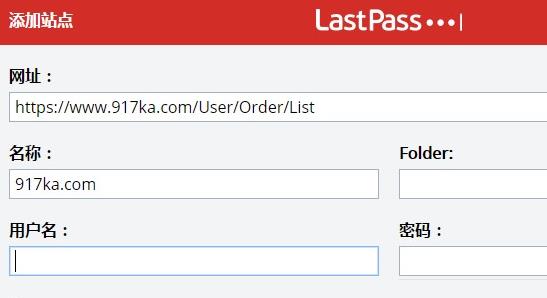
3、此功能也非常简单,点击添加站点后看到如下页面,手动填入账号密码即可。
二、lastpass自动填表功能怎么用
Lastpass是一款在线密码管理软件,很多人都在使用它,Lastpass除了可以管理我们的密码外它还有自动填写表单功能,有了自动填写表单功能我们不必在为了填写重复、繁琐的网络表格而浪费时间,让这一工作变的轻松有序。这里我就用常见的Wordpress表单来做示范,教大家如何使用Lastpass自动表单功能
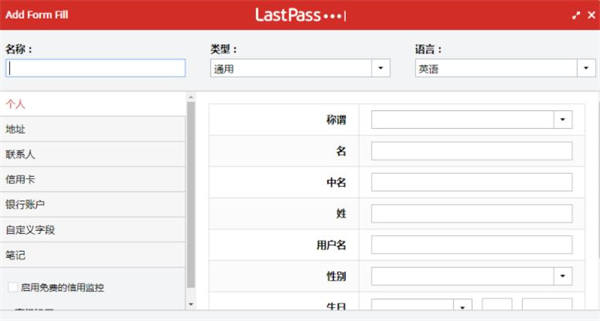
1、在Lastpass中“表单填写”,如果已经存在你也可以编辑原来的档案
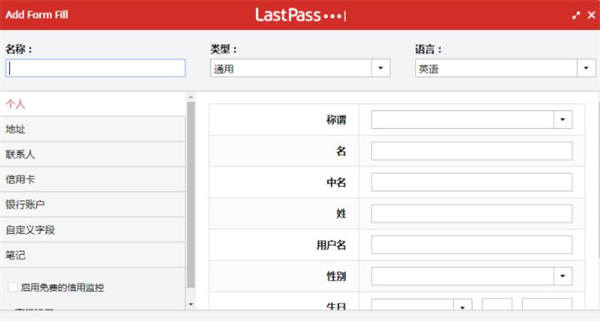
填好信息保存后,我们可以在已填写表单里查看,编辑
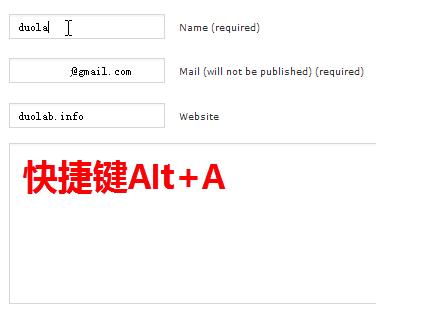
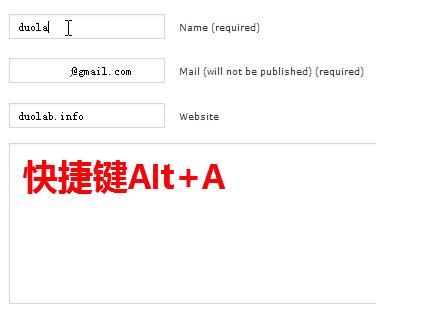
2、打开一个Wordpress博客测试刚才表单能否正常填写,将光标移至表单处,按下快捷键“Alt+A”,如下图效果
三、Lastpass如何生成安全密码
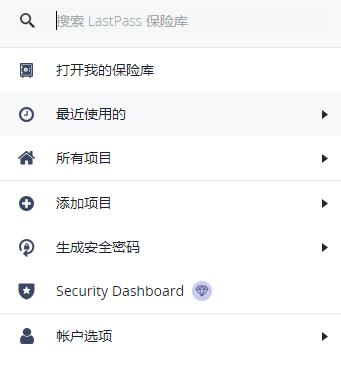
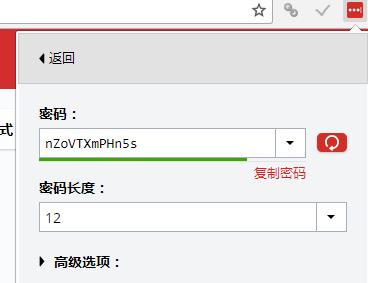
当我们注册新账号时觉得密码太简单又不知道用什么密码的什么,可以用lastpass生成安全密码,方法是点击lastpass按钮,选择“生成安全密码”
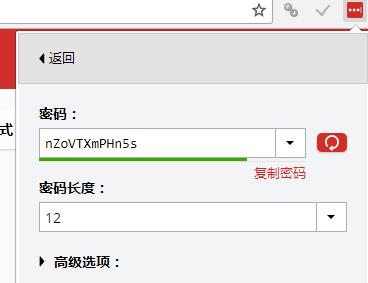
复制或者直接使用密码都可以。区别就是使用密码,lastpass会帮你记住
1、支持 Windows、Mac、Linux 三大桌面系统,还涵盖iOS、Android、Windows Phone、Blackberry、塞班等主流与非主流的移动平台
2、通过云端同步,您记住LastPass的密码就可以不受限制地自动进行所有网站的密码填充、好友密码共享和安全笔记等强大功能
3、你还可以看到它们最后的更新时间,如果它们有自己的主页,还可以对它们进行分类和其他更多的功能
游戏截图

最新攻略

