英伟达显卡超频工具NVIDIA Inspector是由英伟达官方推出的一款
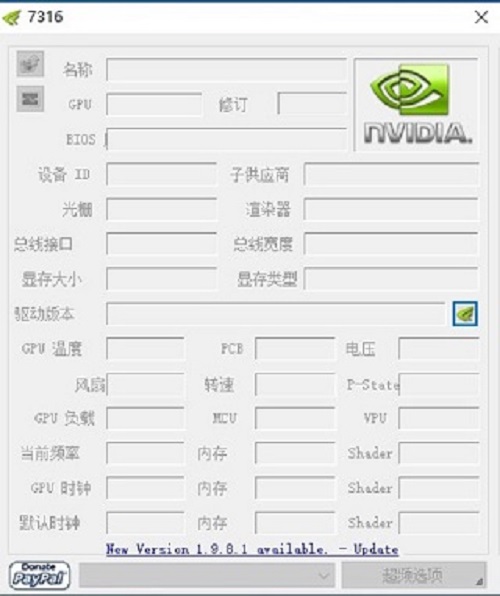
显卡超频软件。这款软件可以读取你N卡的各项信息以及手动超频提升显卡性能。通过该款软件,用户不仅可以超频显卡,还可以检测查看到显卡名称、gpu、修订、bios、设备id、子供应商、渲染器、显存大小、显存类型等各项信息。软件自带了多种超频选项功能,无需修改显卡BIOS就能轻松超频,从而就能有效的让系统运行更加的流畅,性能更加强大,更好的充分发挥电脑的显卡性能。另外,虽然nvidia inspector功能是非常的丰富全面,可是却有许多用户不知道应该怎么利用它来调电商、调节显卡的频率、进行降频等操作,因此小编在下文还为大家附上了详细的使用教程以供参考,希望可以帮助到大家。由于该软件原版为英文版本,对此小编为大家带来了英伟达显卡超频工具NVIDIA Inspector中文版,该版本由国内大神汉化而来让国内用户也能够轻易上手,有需要的朋友快来下载吧!
软件功能
1、添加“dpiaware”标志以支持win 8+dpi缩放
2、在监控中增加可靠性电压限制状态
3、在监视中增加sli同步提升限制
4、避免在optimus卡上插入状态请求
5、增加cli param“setvoltagepoint”
6、将编码器的使用添加到监视(如果支持的话),并且nvml是可用的。
7、在监视中增加功率限制状态
8、如果支持并提供nvml,则在主页上显示电源使用情况(以瓦特为单位)。
9、在监测中增加热限制状态
10、添加cli param“dumpvoltagepoint”
11、更改cli参数“锁定电压点”以也使用uv代替mv
12、固定呼叫cli使电压点复位
13、支持电压点的pascal的最大升压时钟估计
nvidia inspector怎么用
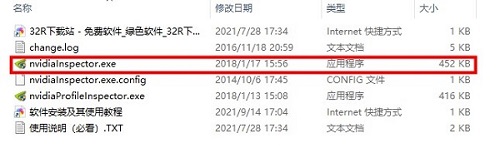
1、在本站下载并安装英伟达显卡超频工具NVIDIA Inspector中文版,双击exe文件即可运行程序
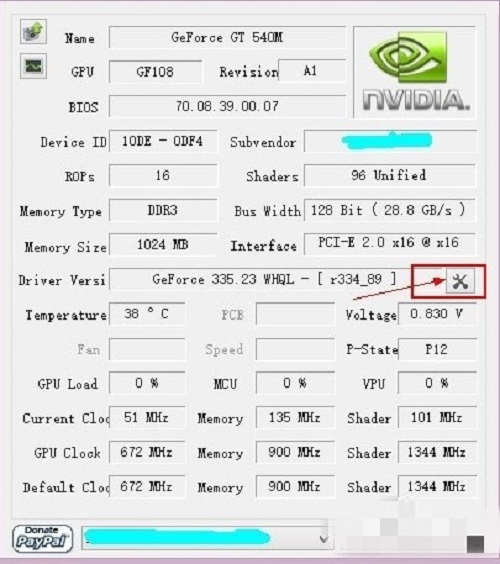
2、点击右侧小扳手图标
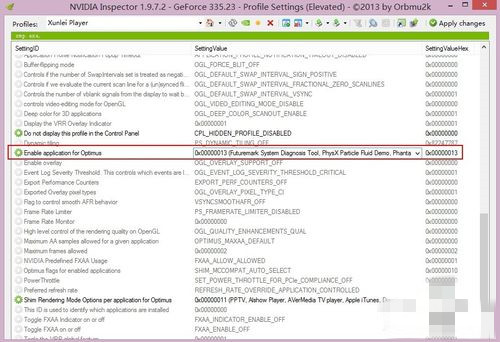
3、在弹出的“Profile Settings”窗口中,找到Profile项,并从下拉列表中找到你要设置的程序(当然你也可以自己新建个配置)这里以xmp为例,其他程序一样设置。
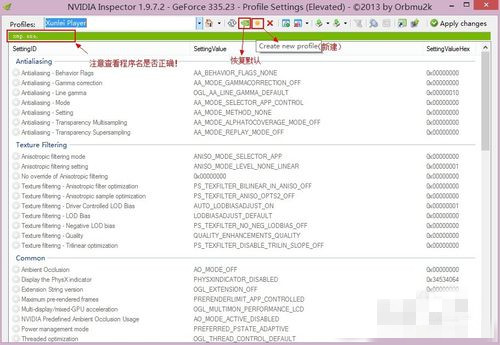
4、拖动滚动条,找到“Enable application for Optimus”项,将其改为0x00000013(可手动填写)
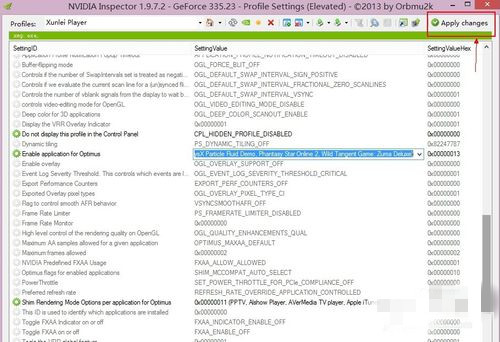
5、点击程序菜单栏中的“Apply changes”按钮。
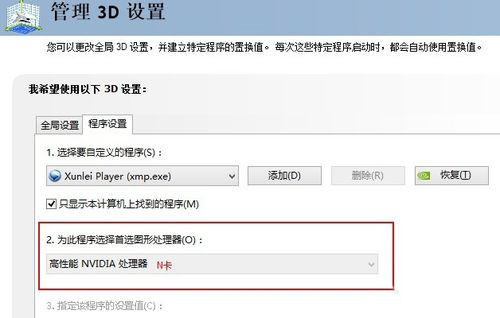
6、关闭NVIDIA Inspector,打开NVIDIA控制面板看看,是不是已经是独显了(此时可播放个视频看看独显的GPU使用率还是0%么):
nvidia inspector怎么超频
1、先点击右下角的Show Overclocking打开超频选项
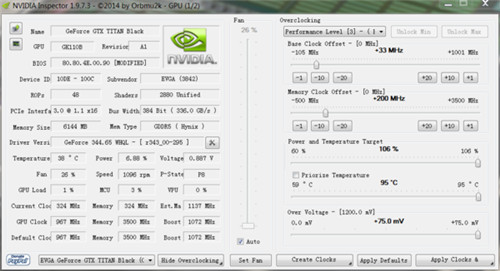
2、在Performance Level [3]里,将Power and Temperature Target(功耗和温度目标)拉到最大,Over Voltage(核心电压)也拉到最大,依次调节Base Clock(基础频率)、Memory Clock(显存频率),比如我图里+33MHz的基础频率和200MHz的显存频率,显卡的默认频率就由原来的967/7000变成了967+33/7000+200*2=1000/7400,然后点击Apply Clock,设置生效,上面的数据根据经验和显卡体质来调整。
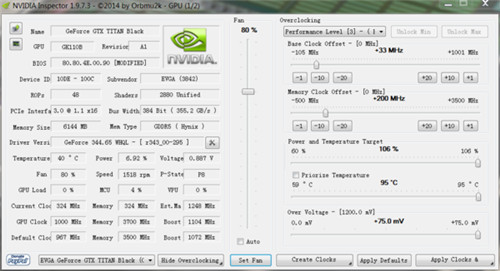
3、最后建议手动风扇转速(Fan)到较高数值,进行跑分测试,这样一来能控制住温度,保证Boost机制的最大发挥
软件优势
1、NVIDIA Inspector是针对NVIDIA显卡而打造的检测工具。
2、用户可以查看NVIDIA显卡的名称、GPU、修订、BIOS、设备ID、子供应商、光栅、渲染器等信息。
3、强大的监控功能,用户可以监控CPU温度、电压、风扇、转速、当前频率等信息。
4、提供多种NVIDIA显卡的超频选项,便于用户执行超频操作。
5、NVIDIA Inspector主要用于查看NVIDIA显卡的信息以及执行超频。
更新日志
v1.9.8.5版本
1、增加了“dpiAware”标志,以支持win8+ dpi缩放
2、避免在擎天柱卡上插入状态请求
3、如果支持并且nvml可用,则在主页上显示瓦茨的用电量
4、增加了编码器的使用,以监测如果支持和nvml可用
5、如果支持和nvml可用,增加了使用监控解码器
6、增加了监控的功率限制状态
7、增加热限制状态监控
8、增加了监控的可靠性电压限制状态
9、增加了监视sli同步提升限制
10、添加CLI参数“setVoltagePoints”
11、添加了CLI参数“dumpVoltagePoints”
12、改变CLI参数“lockVoltagePoint”也使用uV代替mV
13、固定呼叫CLI使电压点复位
14、增加了帕斯卡最大升压时钟估计与电压点支持

 京瓷ECOSYS P1025打印机驱动
  佳能TS8080打印机驱动 v1.0官方
  DocuPrint富士施乐2108b打印