我们在电脑上安装软件都会在桌面上生成一个快捷方式,还会有许多经常使用的文件夹和文件。一段时间之后,桌面就变得凌乱不堪,非常影响桌面美观,还会使得我们找起文件起来非常麻烦。为了解决这个问题,小编今天为大家带来了一款由微软中国发布的自动桌面文件分区辅助工具:
微软桌面助手电脑版,英文名为DeskMan,其特色是支持自动移动并根据分区来整理桌面文件。比如默认情况下,将桌面区分为软件、文件夹、文件、其他4个分区,按下快捷键即可一键将桌面所有文件自动移动至对应分区。微软桌面助手软件主打轻打扰、轻占用、不捆绑、无弹窗的特点,为用户提供:包括桌面自动整理、多桌面切换、预制桌面、快捷键进程等功能,同时配有自定义调节功能、让用户随心搭配。不仅如此,微软桌面助手还可以将桌面上所有的图片、文件进行细致的分类,让桌面看上去更加干净整洁,进一步提升办公体验,有需要的朋友可以下载试试哦。
软件功能
1、自动桌面整理
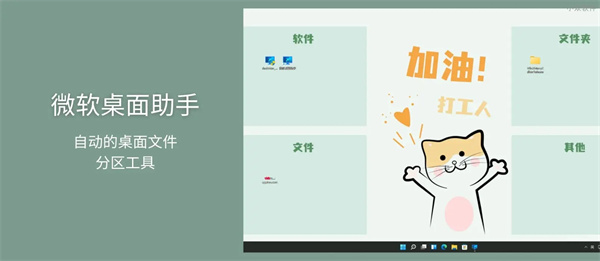
这个功能有点类似Fences,就是通过小格子将桌面划分为不同的区域,但不同的是,在微软桌面助手里,区域并没有太强的存在感,它只是在壁纸上画上了几个小格子,让你感觉有个区域的存在,平时使用与普通桌面完全一样,可以随意拖动、摆放文件,不受区域限制。
而当你按下快捷键,所有桌面图标、文件,就会根据预先设置好的分区,自动移动至所属区域中,非常高效。
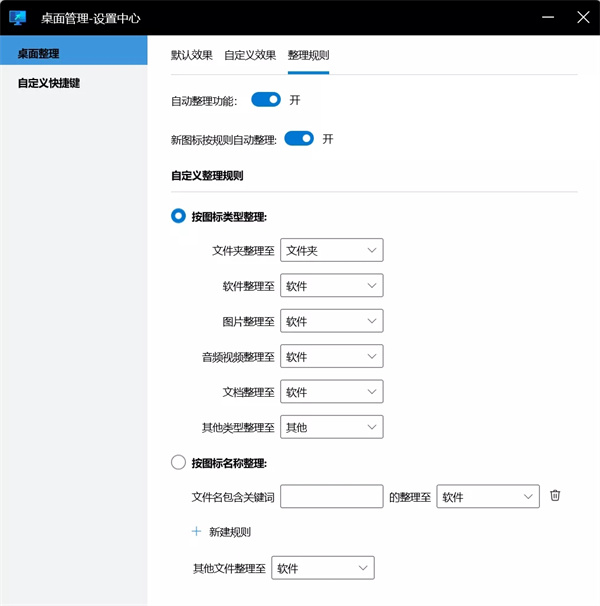
整理规则中,支持的类型有:
文件夹
软件
图片
音频、视频
文档
其他类型
另外还可以根据文件名中包含的关键词来设置分区,基本上能够很好的整理桌面啦。
2、默认快捷键
桌面整理:Ctrl+Alt+S
隐藏桌面图标:Ctrl+Alt+H
3、多桌面切换
功能说明是“设置多桌面切以及相关快捷键;让你一键调用虚拟桌面,再也不用担心别人偷屏了,随心所欲保护您的隐私;
微软桌面助手安装教程
1、下载本站提供的压缩包,解压到本地。
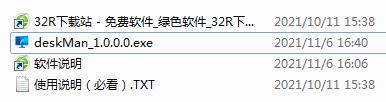
2、找到deskMan_1.0.0.0.exe文件,右键管理员运行。
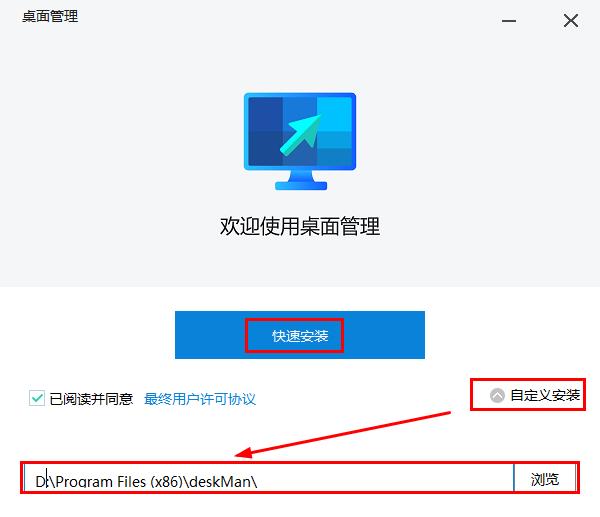
3、来到安装页面,用户可以快速安装,或者先点击自定义安装,自己选择安装路径,再点击快速安装。
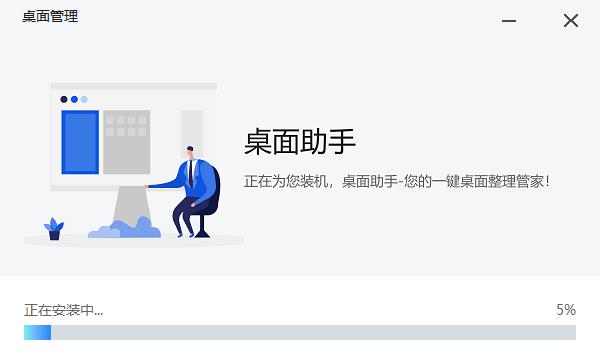
4、正在安装,等待一会,不着急。
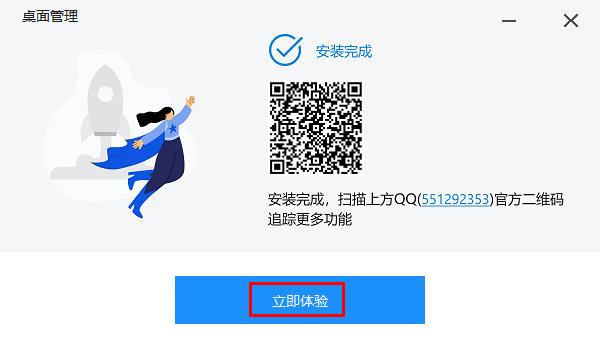
5、安装完成,点击立即体验即可。
微软桌面助手使用说明
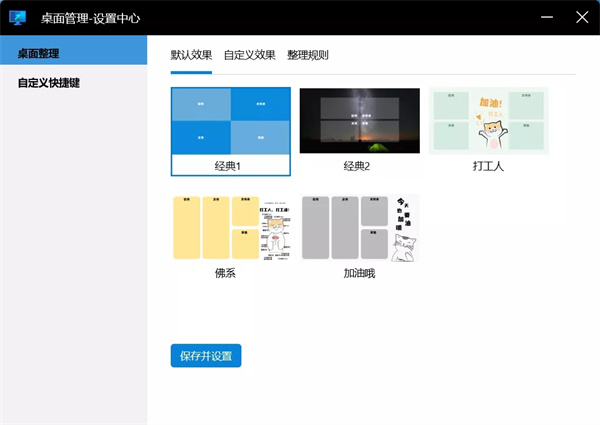
1、在软件设置中心,微软桌面助手为用户提供了5款默认效果,用户只需点击对应效果即可进行切换。
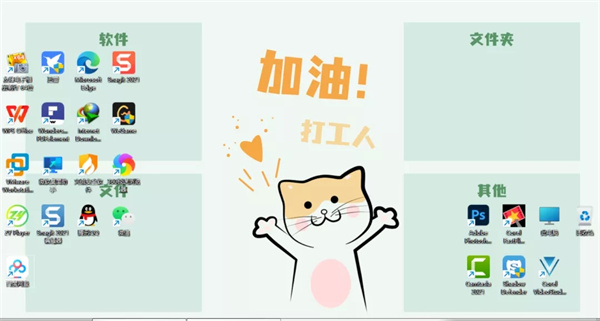
2、每一种效果都会将桌面分为四个区域,这四个区域分别对应“软件”、“文件”、“文件夹”和“其他”,微软桌面助手会将不同文件按照类型分别归入不同区域。
3、虽然微软桌面助手能够智能分区,但貌似智能分区效果不够好,许多分区的文件仍然有些错乱,不过幸好用户还能手动归类。
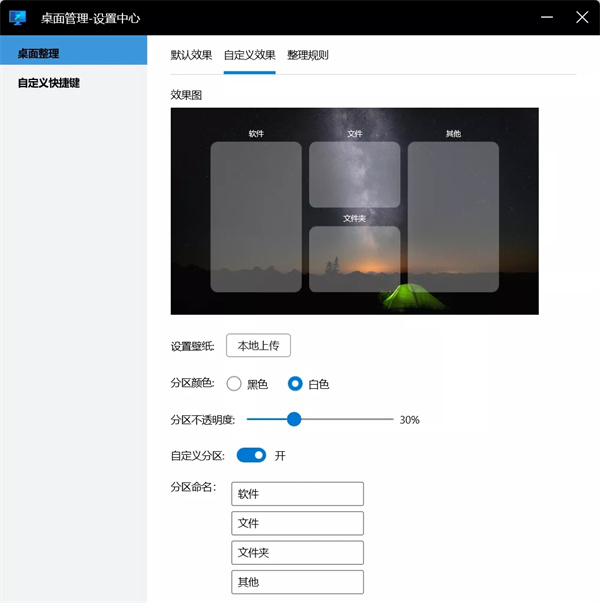
4、除了默认效果之外,用户还可以自定义效果,像是桌面背景壁纸、分区颜色、分区命名等都能根据用户喜好来自定义设置。
5、最后一点就是整理规则,由于自动整理功能可能存在偏差,因此用户可以选择是否关闭这些自动整理功能。
6、桌面最多可以分为四个分区,但文件类型却很多,自动整理用户可以选择按图标类型整理和图标名称整理,图标类型整理也就是根据文件后缀名分类整理,而图标名称整理则是根据图标名称关键词分类整理。
软件特色
1、自动分区整理功能
一键分区整理,让乱糟糟的桌面也有条理起来。同时还配有桌面组件功能自定义,让自己的桌面随。
2、壁纸分区功能
用户可以自定义分区效果,微软桌面助手同时提供几款通用的分区壁纸,也支持自定义壁纸效果调节。
3、反劫持功能
勾选反劫持功能,时刻保护您的电脑主页,防止主页被篡改。
4、多桌面切换
设置多桌面切以及相关快捷键;让你一键调用虚拟桌面,再也不用担心别人偷屏了,随心所欲保护您的隐私。

 京瓷ECOSYS P1025打印机驱动
  佳能TS8080打印机驱动 v1.0官方
  DocuPrint富士施乐2108b打印



