相信很多小伙伴们都听说过手机刷机,虽然可以让自己的手机有很大的改变,但操作不当很容易变板砖的。所以小编在这里就为大家推荐一款非常不错的安卓手机线刷必备工具——
fastboot驱动工具官方版。该驱动是一种需要通过数据线连接设备进行刷机的工具,相对于某些系统卡刷方式使用fastboot线刷方式更加可靠、安全,而且该驱动还可以通过通过串口进行烧写UBOOT或者刷机。同时,这款软件包中还附带了最新的adb工具和adb驱动以及fastboot刷机包,用户使用它们能够轻松的实现安卓手机的线刷,非常的好用。不仅如此,这款刷机工具操作起来也是非常的简单,用户只需要通过数据线连接设备即可进行刷机,能够有效帮助你将手机进行备份或者升级,而且在windows下的cmd上执行可以使手机进入不同的工作模式,如recovery、loader。fastboot工具包含fastboot驱动及recovery.img等,可以说是用户将手机刷到出厂设置的最佳选择。
fastboot驱动安装教程
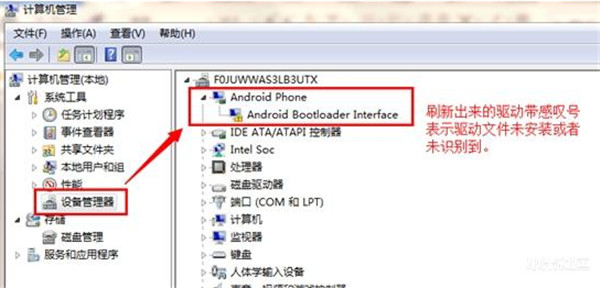
1、若刷新出来的驱动前面带感叹号,表示驱动未安装或者未识别到;
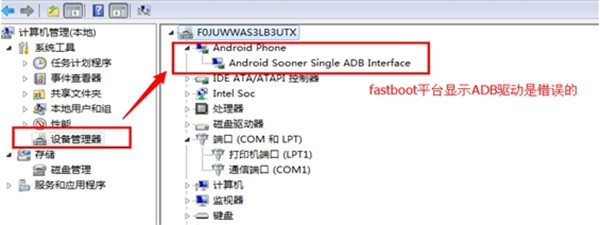
2、若没有ADB,驱动也是不对的;
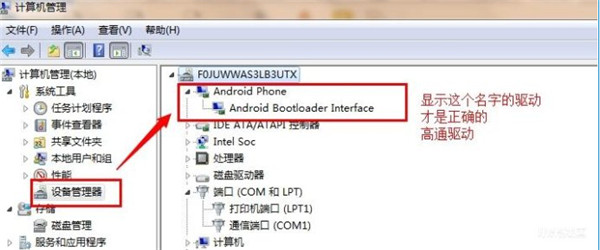
3、用测试工具,可以测试是否成功,test.rar,解开后双击一下“test.bat”,它如果返回了一个类似的串号,就是安装成功了。
fastboot驱动使用教程
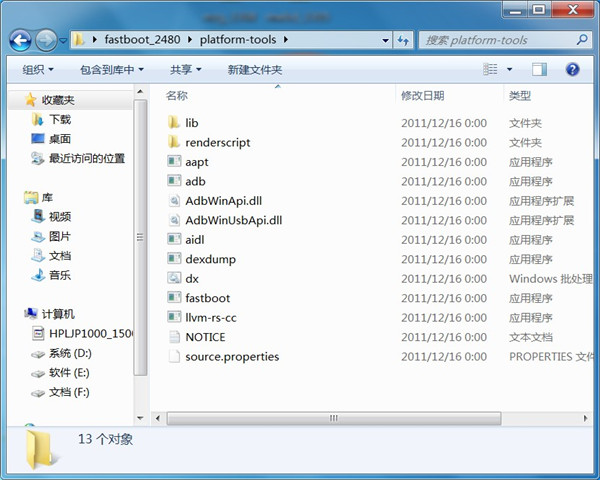
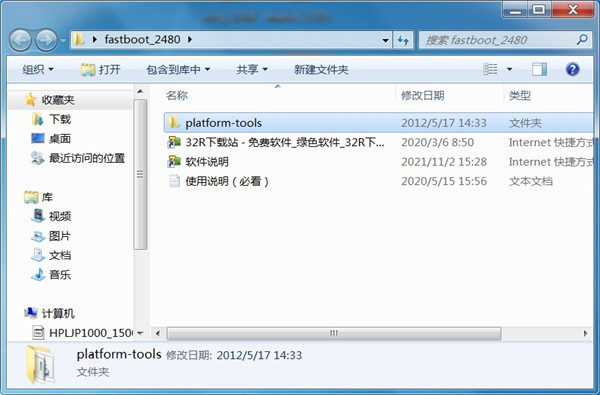
1、首先从本站下载安装包,右击安装包解压到当前文件夹,把解压后的platform-tools文件夹放到C盘的根目录。
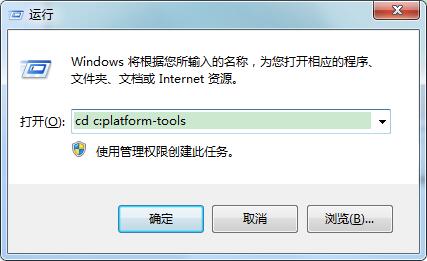
2、点击开始,运行CMD,在输入框中输入CDcd[空格]c:platform-tools 然后按回车键。
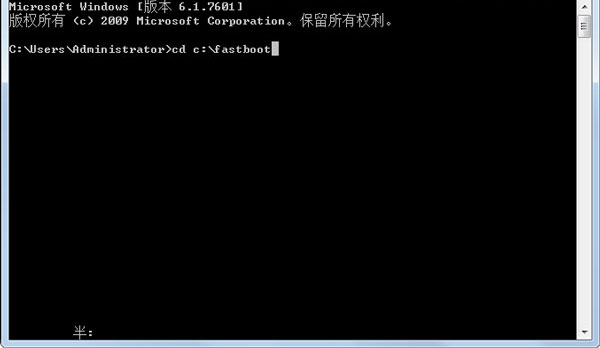
3、cmd会运行一些东西,最后输入platform-tools[空格]flash[空格]recovery[空格]1.img 成功后会有提示。
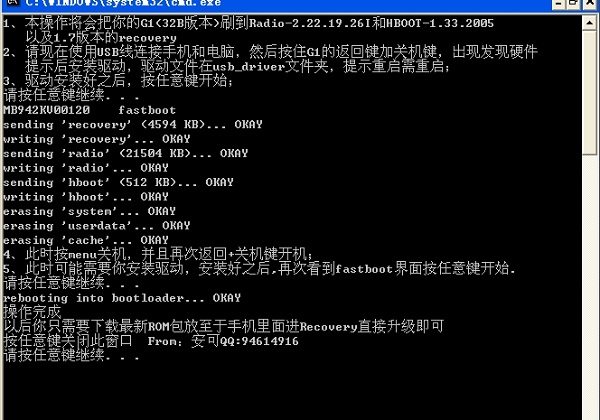
4、继续输入 reboot recovery 重启到recovery模式,接下来就要开始刷ROM了。
5、将手机关机,连接电脑,同时按住音量+键和电源键开机键,当看到界面上有fastboot选项时,按音量+键选择进入fastboot模式即可。
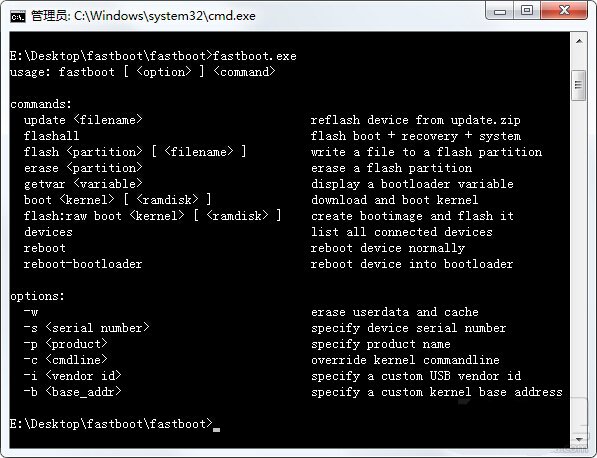
fastboot命令大全
1、-w 清空用户数据分区和缓存分区.相当于recovery中的"wipe data/factoryreset"
2、-s <串口号> 置顶要操作的设备的串口号
3、-p <产品名> 指定要操作的设备的产品名.比如hero、bravo、dream...
4、-c <命令行> 用命令行替换系统的启动命令行
5、system 系统分区,我们刷机器一般就是刷的这个分区
6、userdata 数据分区
7、cache 缓存分区
8、recovery Recovery分区
9、boot 存放内核和ramdisk的分区
10、hboot 这个是SPL所在的分区.很重要哦.也是fastboot所在的分区.刷错就真的变砖了
11、splash1 这个就是开机第一屏幕了
12、radio 这个是基带所在的分区
fastboot命令操作方法
1、将手机调至进入fastboot模式,然后用数据线将手机与电脑连接。(记得提前将用到的相关驱动程序用第三方工具装好)
2、将下载的fastboot工具完整解压到D盘的fastboot文件中。
3、将提前准备好的文件也移放至D盘Fastboot文件中。
4、在电脑端打开cmd(开始-运行,输入cmd回车即可打开),并输入相应指令进行操作即可。
更新日志
v1.0版本
1、优化内容;
2、细节更出众,bug去无踪。

 京瓷ECOSYS P1025打印机驱动
  佳能TS8080打印机驱动 v1.0官方
  DocuPrint富士施乐2108b打印