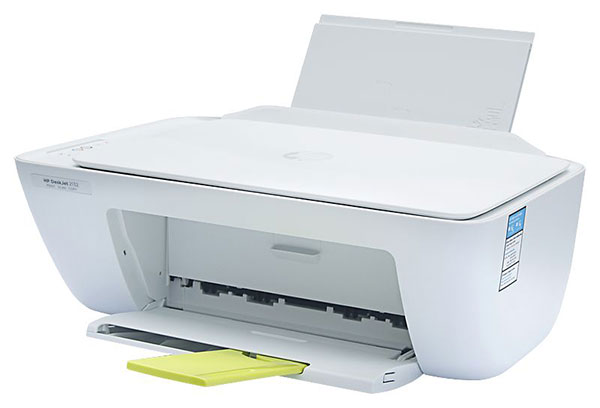
惠普Deskjet d1568
打印机驱动是一款专门针对惠普旗下产品惠普HP Deskjet d1568多功能一体机打印机匹配的驱动工具。如果您配置的是该款打印机,并在在安装后电脑出现不能正常识别的情况,则需要安装本驱动工具,安装此驱动后才可以正常工作并解决打印机无法正常连接电脑打印的问题。同时站为用户提供
惠普d1568驱动,可支持DeskJet列型号,适用于Windows XP /Windows 7 / Windows 8 / Windows 10 32/64位操作系统,安装时,软件会自动扫描打印机,并在线安装驱动,简单易用。惠普d1568打印机驱动是专为该型号打印机打造的,想要打印机正常的工作就必须下载对应的驱动,同时安装了驱动还可以解决打印机在日常使用中出现的各种各样问题,欢迎有需要该驱动的前来下载安装!
惠普d1568打印机驱动安装教程
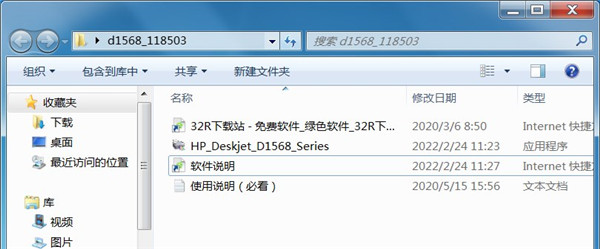
1、从本站下载惠普d1568驱动压缩包后,接着双击“HP_Deskjet_D1568_Series.exe”开始安装;
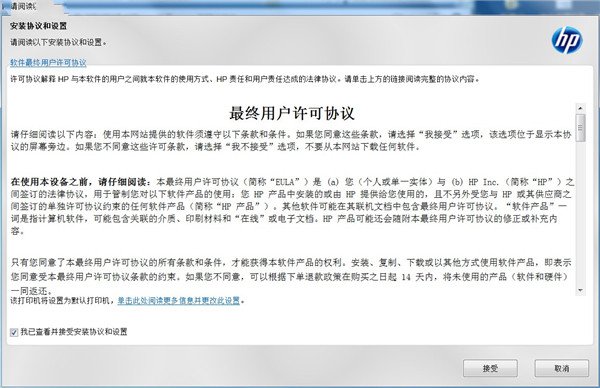
2、勾选左方的协议后点击右侧的接受;
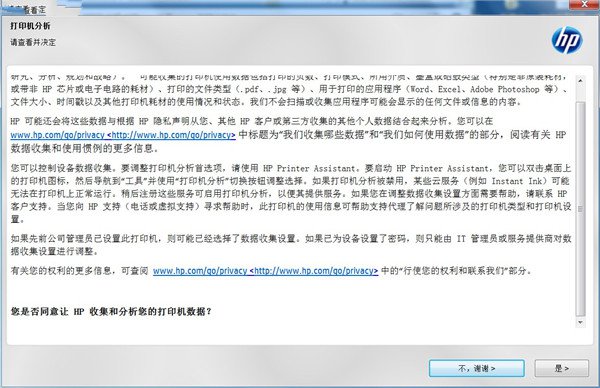
3、继续点击“是”;
4、耐心等待驱动安装;
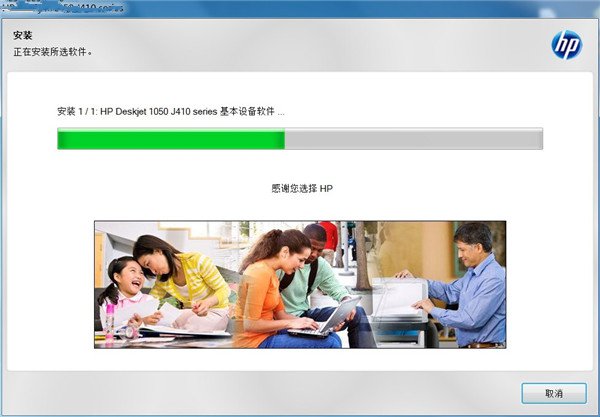
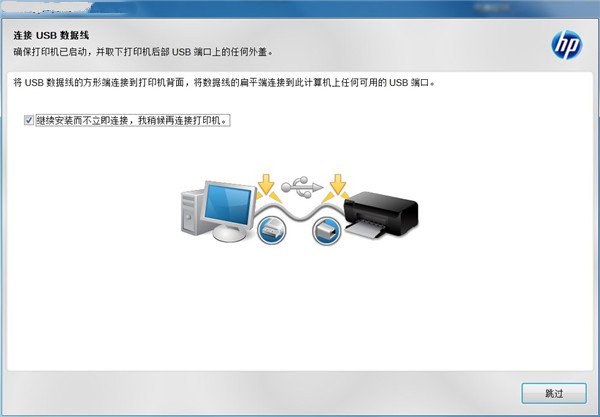
5、出现此界面是因为没有连接打印机设备,勾选上方方框,点击下方跳过;
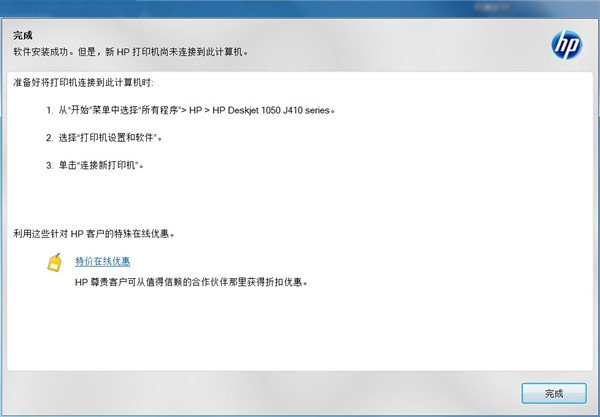
6、安装成功,至此惠普d1568驱动安装教程完毕。
惠普d1568打印机墨盒更换教程
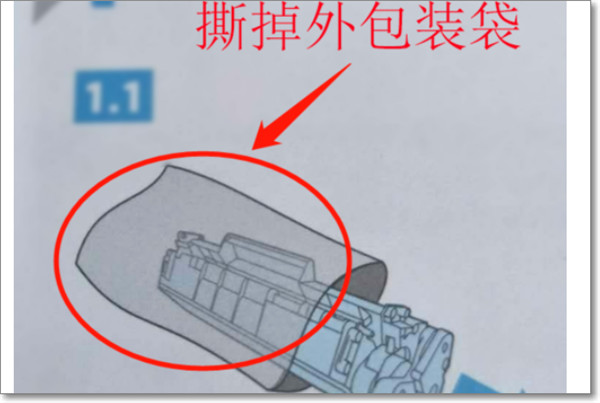
1、首先将新买来的打印机拆掉硒鼓的外包装黑色袋子。
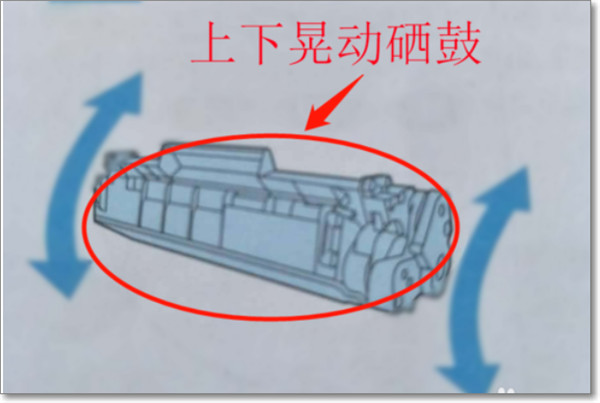
2、然后将墨盒进行上下摇动,使墨盒里面的墨粉分布均匀。
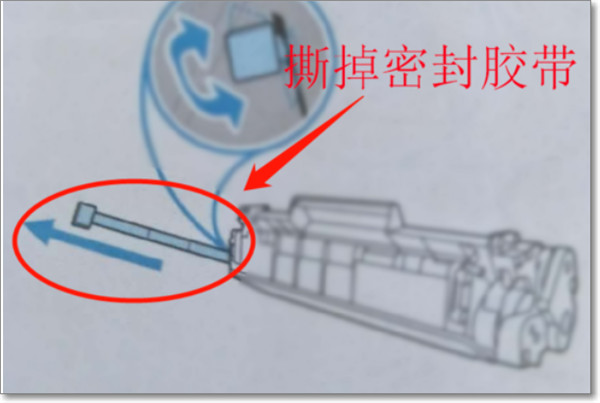
3、此时再将墨盒侧面的墨盒安全密封条往外拉动,撕掉之后,墨盒才可以进行正常漏墨打印。
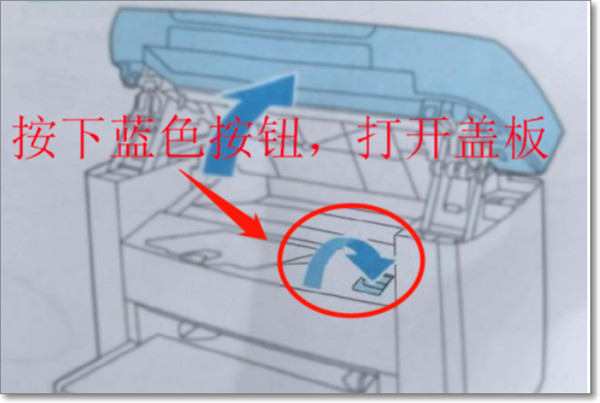
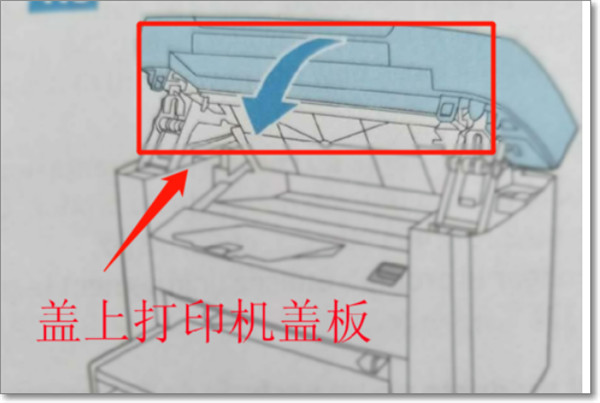
4、后面用手按下打印机盖板的蓝色按钮,使打印机的盖板打开。
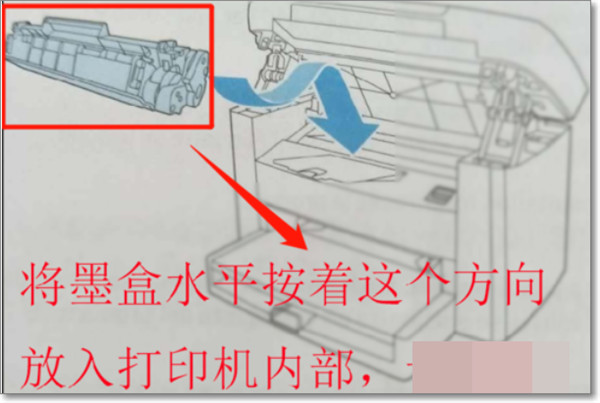
5、然后将硒鼓按照图上的方向,水平放入到打印机里面,直到全部卡入到位即可。
6、最后盖上打印机面板,就会听到打印机检测硒鼓的安装,安装正常,面板会显示绿灯,这样问题就解决了。
惠普d1668打印机硒鼓怎么换
1、首先,硒鼓里面没有墨了,连接打印机的那台电脑会给你提示。
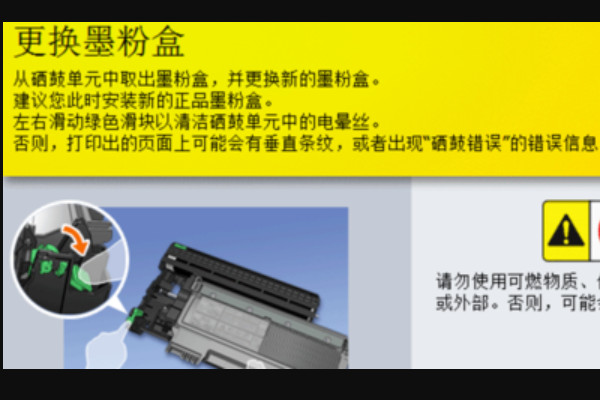
2、然后看到新的硒鼓上有一个盖子,这个盖子是用来保护硒鼓的,在换硒鼓的时候记得一定把这个盖子拿下来,否则是安不上去的。
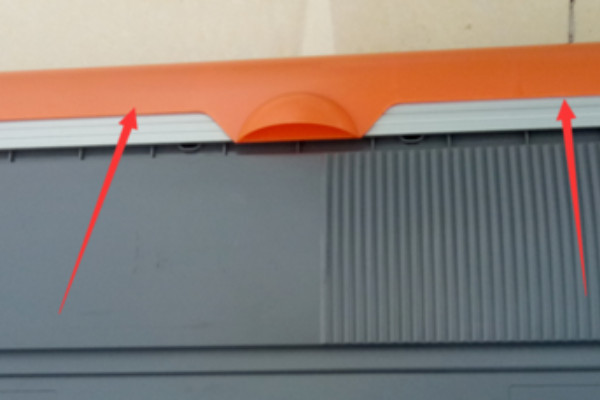
3、这样取下来了硒鼓的保护盖。
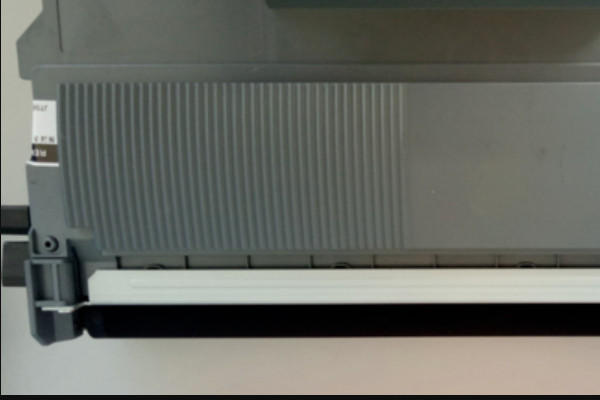
4、然后拉开打印机的前盖,然后把里面的硒鼓慢慢拿出来,要是顺着使劲,不要使蛮力。
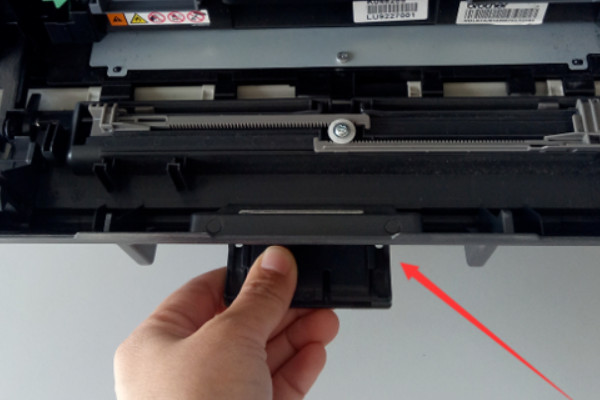
5、看到硒鼓外壳左边角上有一个绿色的按钮,把这个按钮按下去,然后将鼓芯轻轻拿出来。
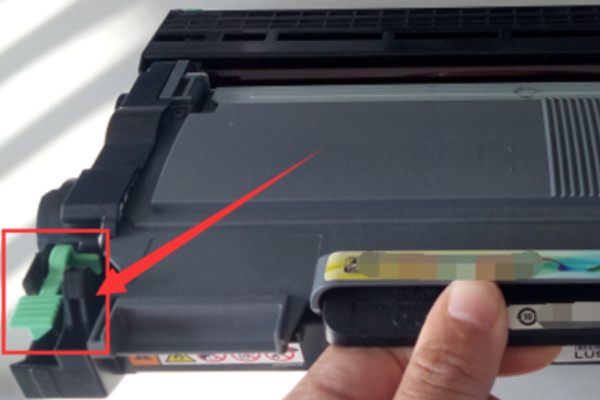
6、拿出新的硒鼓。
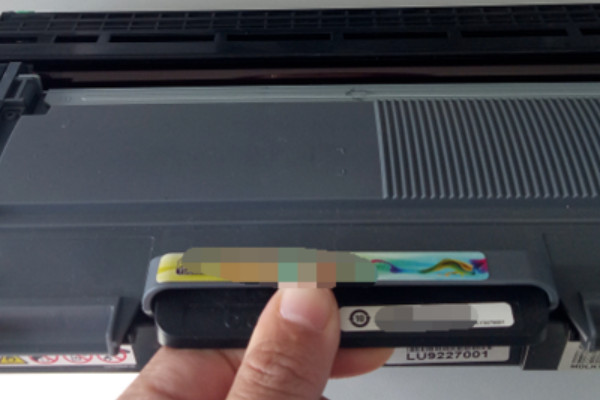
7、将鼓芯对准外壳四周尺寸往下轻轻一按就可以了。
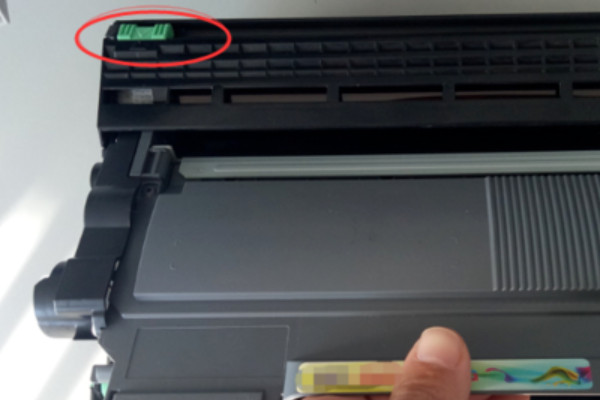
8、然后在安装好打印机。
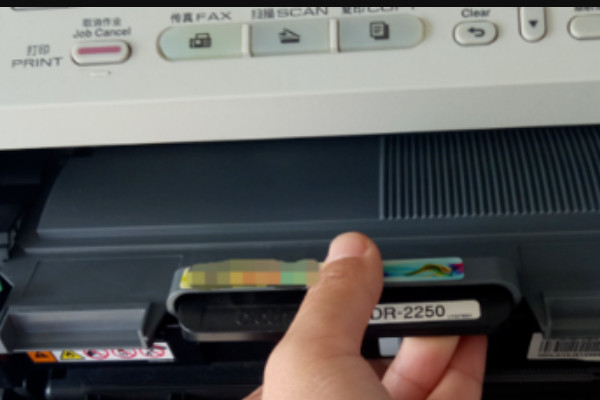
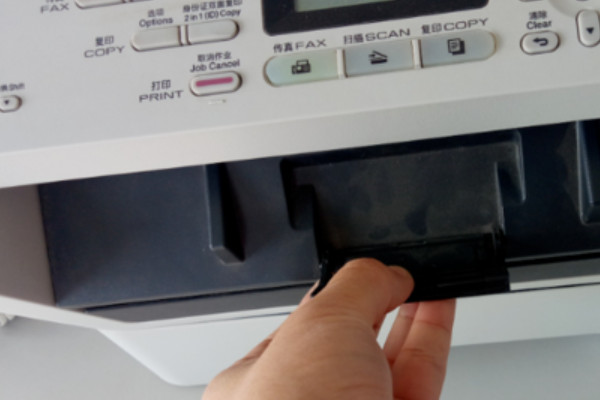
9、合上打印机盖,这样就更换好了硒鼓。
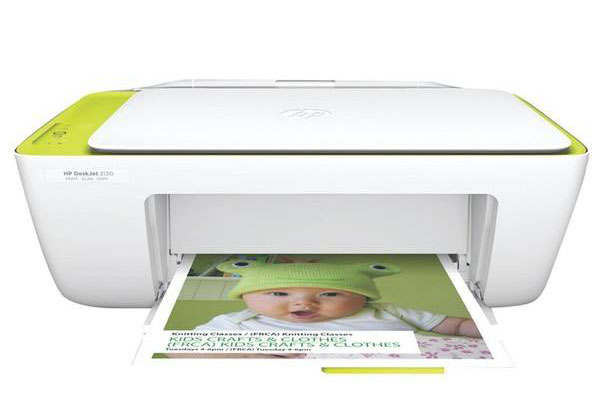
基本参数
产品定位:彩色喷墨打印机
黑白打印速度:26ppm
彩色打印速度:20ppm
最大打印幅面: A4
最高分辨率:4800*1200dpi
打印内存:8MB
打印语言:HP PCL 3 增强型
打印负荷:每月5000页
接口类型:USB
介质类型:纸张(普通纸、喷墨纸、相纸、条幅),信封、幻灯片、标签、iron-on transfer
介质尺寸:B5、B4、A6、A5、A4、A3、A3+、索引卡片、贺卡、标签、横幅、信封、Letter、legal、tabloid、executive、statement(5.5 x 8.5 英寸), 索引卡片
进纸容量 :出纸托盘-50张
尺:340.2×163.8×80.5mm
重量:2.8kg
常见问题
问:驱动安装失败怎么办?
1、一是服务没有开,二是步骤错装
2、检查服务打印机需要服务计算机(我的电脑)图标右键-----管理---服务,或开始→控制面板→系统和安全→管理工具-服务设置下面服务为自动启动并启动serverprint spooler workstation
3、准备:拿出驱动光盘放入光驱或到下载完整版驱动,按步骤检查安装。
①开始---打印机和传真----点击打印机-----删掉打印任务
②开始----控制面板---程序----卸载打印驱动和SCAN TO ,重启计算机。
③不要插USB数据线,安装完整版驱动,当程序提示插入USB数据线时,插入线,稍候片刻,即可自动安装完毕。
系统要求
Windows 10、8.1、8、7(32 位或 64 位)
2 GB 可用硬盘空间
CD-ROM/DVD 驱动器或因特网连接,通用串行总线 (USB) 端口

 惠普Deskjet k209a多功能一体
